01 — Why this app exists
そもそも HEIC とは何か。
HEIC(High Efficiency Image Container)は、iPhone が標準で採用している写真の保存形式です。同じ画質なら従来の JPG の半分ほどの容量で済み、iPhone 内では便利な反面、HEIC に対応していない場所に送ろうとした瞬間に困ります。
HEIC で困る具体的な場面
- Windows のパソコンで開けない家族・同僚に LINE や AirDrop で送ったら「画像が表示されません」と返された、という典型例。Windows のパソコンでは、そのままでは HEIC を表示できないことがあります。
- 申請サイトやフォームにアップロードできない役所の電子申請、印刷の入稿サイト、業務システム、フリマアプリの一部など、JPG / PNG しか受け付けない場所はまだ多く残っています。
- パソコンのソフトに貼り付けられない少し古い Word・PowerPoint・画像編集ソフトに貼ろうとして「ファイル形式が違います」と弾かれる。
- 共有先で画質が変わってしまうSNS やチャットアプリに HEIC をそのまま送ると、サービス側で別の形式に変換されて、意図しない画質の変化が起こることがあります。最初から JPG にしておけば結果が読めます。
HeicConvert は、こうした「HEIC で困る瞬間」を最短で解消するために作りました。撮影日時や位置情報を保ったまま JPG に変換して、すぐに送れる形にします。
02 — Before you start
使う前に知っておくこと。
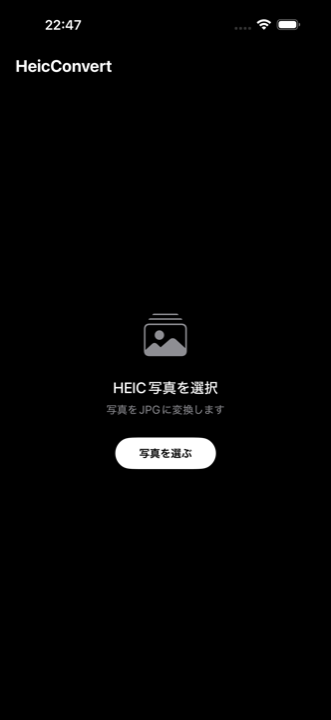
アプリを開いて、最初に出てくる権限ダイアログや、選択時の挙動について先に説明しておきます。
最初に出てくる「写真へのアクセス」について
初めてアプリを開くと、「写真へのアクセスを許可しますか?」というメッセージが表示されます。HeicConvert が必要なのは 写真を読む権限だけで、許可の選び方は 2 種類あります。
- 「写真を選ぶ」(おすすめ)変換するたびに、その時選んだ写真だけがアプリに渡されます。アプリにはあなたの写真ライブラリ全体は見えません。
- 「すべての写真へのアクセスを許可」写真ライブラリ全体を扱えるようになります。大量にまとめて変換したい時は便利ですが、なくても困りません。
変換した JPG をカメラロールに保存するときに、別途「写真への追加を許可しますか?」と聞かれます。これは保存だけのための許可で、写真を読む許可とは別物です。
HEIC 以外の画像は対象外
HeicConvert が扱えるのは HEIC 形式の写真だけです。すでに JPG や PNG になっている写真を選んでも、変換ボタンは反応しません。「もう開ける形式に変換しても意味がない」ためです。
04 — Step 2
STEP 2: 画質を決める。
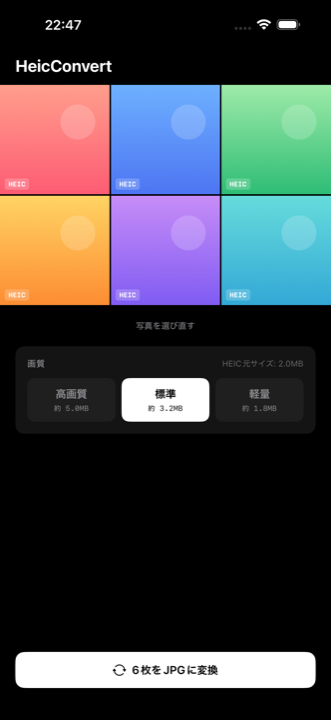
写真を選ぶと、その下に「画質」セクションが出てきます。ここで JPG への変換品質を 3 段階から選びます。
3 段階の意味
同じ画面に表示されているサイズの数字は、選んだ写真全部のだいたいの合計容量です。元の HEIC の合計と、選んだ画質で変換した時の見込みサイズが並んで見えるので、「容量を取るか、きれいさを取るか」を選ぶ目安になります。
| 選択肢 | 仕上がりの目安 | こんな時に |
|---|
| 高画質 |
元に近い、容量大きめ |
印刷に出す。あとで色味を調整する。元のきれいさをなるべく残したい。 |
| 標準 |
普通、容量はほどほど |
メール添付、申請サイトへの提出、家族・知人への共有。バランス重視。 |
| 軽量 |
容量小さめ、画質はほぼ気にならない範囲 |
SNS 投稿、LINE での送信、Web フォームへのアップロード。容量を最優先。 |
迷ったら「標準」で問題ありません。実際に並べて見比べないと違いが分からない程度です。
Tip — 画質は元の HEIC を超えない
「高画質」を選んでも、元の HEIC を超えるきれいさにはなりません。形式を変える時にどうしてもごくわずかに変化しますが、「高画質」ならその差はほとんど分かりません。
07 — Step 5 (optional)
STEP 5: 広告非表示の購入(任意)。
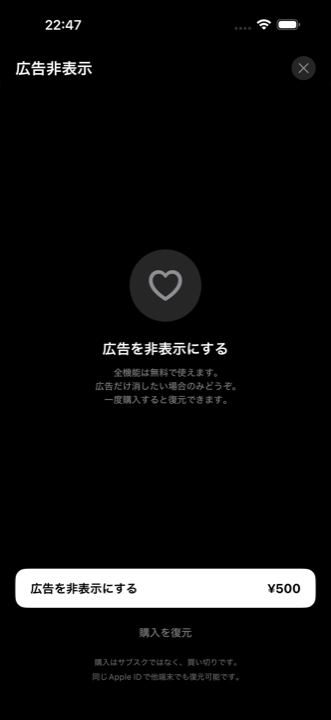
HeicConvert は無料で全機能が使えます。画面下部に小さなバナー広告が出ます。広告を消したい場合のみ、買い切り ¥500 の IAP(アプリ内購入)が用意されています。
Free
無料版
¥0
すべての変換機能が利用可能。画面下部に汎用バナー広告が表示されます。サブスクリプションではないので、いつでも使えていつでもやめられます。
In-App Purchase
広告非表示
¥500買い切り・税込
1 度購入すれば以降ずっと広告が消えます。同じ Apple ID なら他の端末でも復元可能。月額・年額の追加課金は一切ありません。
05.1 — Purchase
購入手順
- 変換完了画面、または設定画面から「広告を非表示にする」を開く
- 下にある「広告を非表示にする ¥500」のボタンをタップ
- iPhone 標準の購入確認ダイアログが出るので、Face ID / Touch ID / パスコードで決済
- 処理が完了すると、すぐに広告が消えます
他の端末でも引き継ぐ
新しい iPhone に買い替えた時や、iPad でも同じアプリを使いたい時は、購入画面の下にある「購入を復元」をタップしてください。同じ Apple ID(普段 App Store で使っているアカウント)でログインしていれば、追加料金なしで広告非表示が引き継がれます。
Tip — サブスクではありません
App Store での購入ですが、月額・年額の自動引き落とし(サブスク)ではなく、1 回きりの 買い切りです。一度買えば、こちらから追加で料金を請求することはありません。
08 — Troubleshooting
トラブルシューティング。
うまく動かない時の確認ポイントと、対処方法をまとめました。
変換ボタンを押しても反応しない
- 選んだ写真の中に HEIC が 1 枚もないJPG や PNG だけが選ばれていると、変換対象が 0 枚になり、ボタンを押しても何も起こりません。選び直して、HEIC を含めてください。
- 写真へのアクセスが「許可しない」になっている下の「写真へのアクセス設定を変える」を参照。
変換した JPG が見つからない
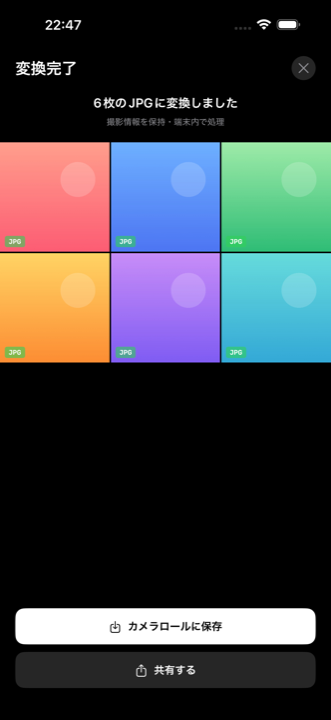
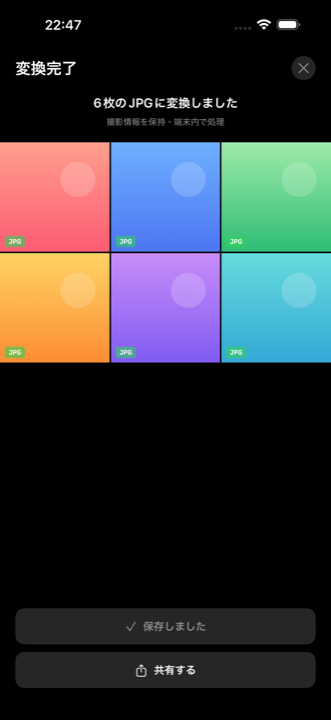
- 「保存しました」のチェックは出ましたか「カメラロールに保存」ボタンを押し忘れていることが多いです。変換完了の画面で、必ず「保存」操作が必要です。
- 写真アプリの「最近の項目」を見るJPG は撮影した日付の順に並びます。最後尾(一番新しい場所)ではなく、その写真を撮った日付までスクロールして探してください。
- 写真アプリのフィルターを確認写真アプリで「お気に入り」だけ表示しているなど、絞り込みがかかっていると見えないことがあります。
変換に時間がかかる・止まって見える
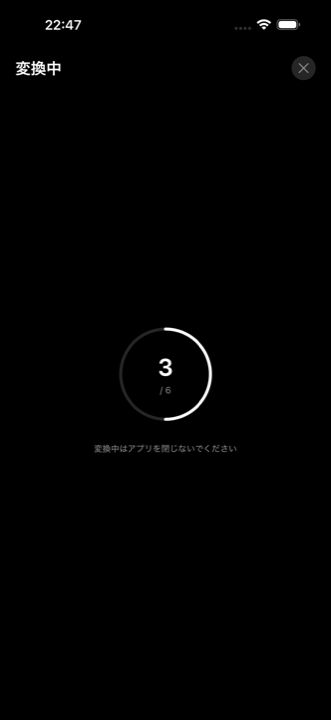
- 枚数が多い100 枚を超えると数十秒〜数分かかります。「N / 合計」の N が増えていれば、ちゃんと動いています。
- iPhone の空き容量が少ない「設定」→「一般」→「iPhone ストレージ」で空き容量を確認してください。残りが少ないと処理が遅くなります。
- 古い iPhone を使っているiPhone 8 / SE 第 1 世代などでは、大量変換時に動きが不安定になることがあります。50 枚くらいずつに分けてみてください。
写真へのアクセス設定を変える
HeicConvert に許可した「写真へのアクセス」をあとから変える方法:
- iPhone の「設定」アプリを開く
- 下にスクロールして「HeicConvert」をタップ
- 「写真」の項目で「すべての写真」「選択した写真...」「なし」を切り替え
「なし」にすると HeicConvert は写真を一切扱えなくなり、変換できません。最低限「選択した写真」を選んでください。
買ったのに広告が消えない
- アプリを一度完全に終了してから再起動(ホーム画面で下から上にスワイプして HeicConvert を上に飛ばす)
- それでも消えなければ、購入画面の「購入を復元」をタップ
- 使っている Apple ID が購入時と同じか確認(設定 → 一番上のユーザー名 → メディアと購入)
これでも解決しない場合は、サポートページまたはお問い合わせフォームから、購入したおおよその時間帯を添えてご連絡ください。
09 — Privacy
あなたの写真は、iPhone の外に出ません。
写真を扱うアプリだからこそ、「何が起きて、何は起きないのか」を、専門用語を使わず書きます。
- 写真はどこにも送られませんHEIC を JPG に変える作業は、ぜんぶあなたの iPhone の中で完結します。HeicConvert がインターネット越しにあなたの写真を持ち出すことはありません。
- 聞かれるのは「写真を見せていいか」だけ連絡先・位置情報・マイク・カメラなどへのアクセスはお願いしません。必要なのは、変換するための写真だけです。
- あなたが何を変換したかは追跡されません誰がどの写真を変換したか、どのボタンを押したかといった情報は集めていません。表示されるバナー広告も、あなた個人を狙ったものではありません。